⚠️⚠️⚠️⚠️ Le petit point vert dans le coin supérieur droit de votre Android peut paraître inquiétant, mais ne vous en faites pas. Nous allons vous dire ce que c’est et ce que cela représente. ❗️❗️❗️❗️⚠️⚠️ 👇 👇 👇 ️
Dans le coin supérieur droit de votre écran, vous avez sans doute aperçu un minuscule cercle vert. Ce symbole peut vous sembler inoffensif, pourtant sa fonction est essentielle pour la défense de votre vie personnelle. Faut-il y voir une menace pour la sécurité ? Un rappel, tout bonnement ? Apprenez ce qu’il représente et ce que vous devez faire pour garder le contrôle de vos données privées.
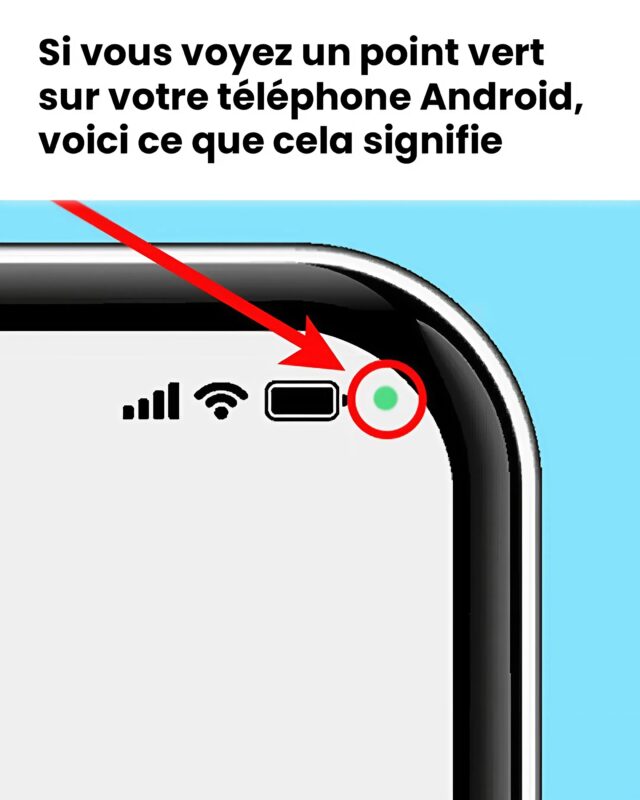
A quoi sert ce point vert qui se trouve sur votre portable ?
De même que les iPhones, les mobiles Android comportent des avertissements visuels qui signalent à leur propriétaire que certaines fonctions confidentielles sont en train d’être activées. Ce petit point vert est un signal de sécurité : il indique qu’une autre application active est en train de faire fonctionner l’appareil photo ou le micro de l’appareil mobile.
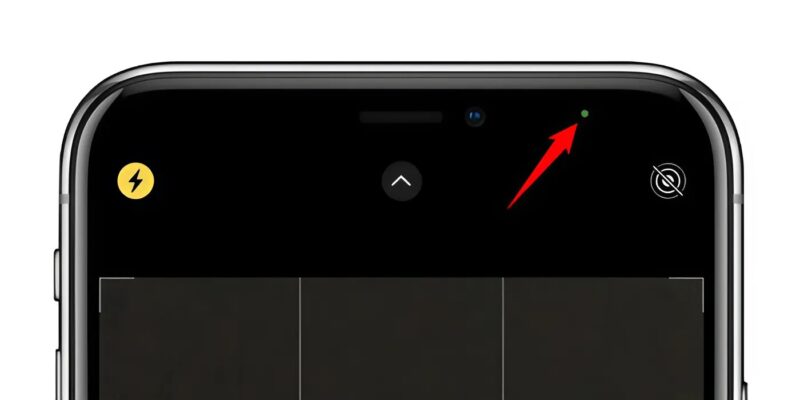
Vous ne devez pas vous préoccuper de ce point si vous vous servez de la caméra.
En effet, si aucune application ouverte ne requiert ces fonctions, cela peut être le témoin d’une éventuelle intrusion dans votre vie personnelle.
Voici ce qu’il faut en savoir :
Le point vert est affiché dès qu’une appli a accès au micro ou à l’appareil photographique.
Il est destiné à vous signaler discrètement l’existence d’une atteinte à votre vie personnelle, de manière que vous puissiez réagir immédiatement.

À la différence des iPhones, qui ont recours à des couleurs distinctes (orange pour le micro, vert pour un appareil photo), Android adopte un seul et même indicateur.
Pour savoir quelle application est en train d’utiliser votre caméra ou votre micro, comment faire ?
Si vous apercevez ce petit point vert alors que vous n’avez pas utilisé d’application nécessitant ces accès, il est primordial de déterminer quelle est la source de l’alerte. Fort heureusement, Android vous apporte une solution immédiate pour déterminer l’origine de cette alarme. Voilà comment faire en quelques étapes simples :
Faites descendre la barre de notification.
Pressez le point vert, ce qui ouvrira une fenêtre montrant si le microphone, l’appareil photo ou les deux sont en cours de fonctionnement.
Repérez l’application en question, dont le nom apparaît à l’écran.
Agissez en conséquence : si l’application est fiable, vous pouvez la laisser fonctionner ; si elle ne l’est pas, il est préférable d’en revoir les paramètres de sécurité.
Que devez-vous faire si vous pensez qu’une application est douteuse ?
Si une application se sert de votre appareil photo ou de votre micro sans votre autorisation, il est indispensable d’agir sans attendre. Vous trouverez ci-dessous ce que vous devez faire :
Vérifiez vos permissions : Allez dans Paramètres > Confidentialité > Gestion des autorisations, puis contrôlez les applications qui ont accès à la caméra et au microphone.
Désactivez l’accès pour les applications non vitales.
Décrochez les applications indésirables : Retirez toutes les applications douteuses ou celles que vous ne désirez plus utiliser.
Actualisez votre système Android : Vérifiez que vous avez installé la dernière mise à jour du système opérationnel, qui inclut les correctifs de sécurité les plus récents.
Ne téléchargez que des programmes provenant de sources officielles, comme le Google Play Store.
Téléchargez un antivirus mobile sûr pour déceler toute activité douteuse.
En étant attentif et en maîtrisant l’accès à vos applications, vous pourrez profiter de votre portable en toute tranquillité.